L’écran Parcours Utilisateurs
En cliquant sur Les parcours utilisateurs, vous accédez à une page contenant tous les scénarios créés pour votre site.
Cette page présente un aperçu de la performance de chaque scénario.
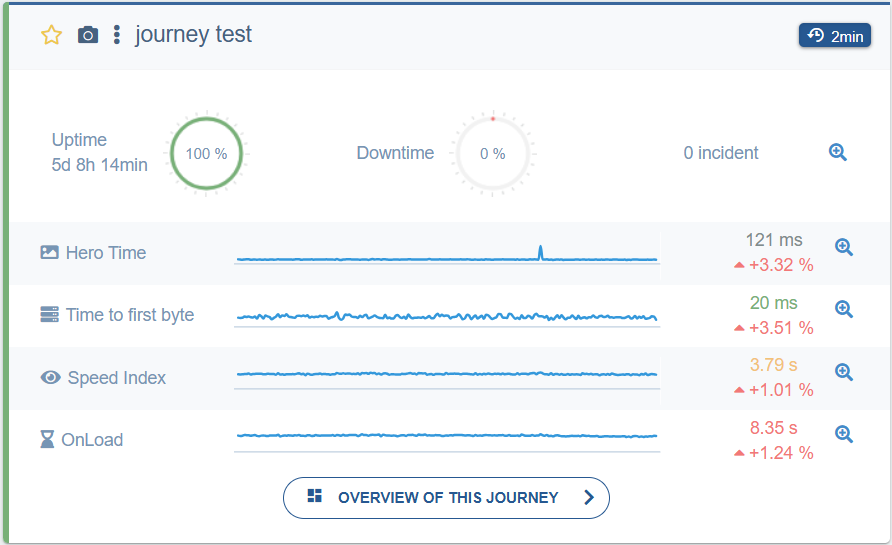
Sur chacun de ces Parcours Utilisateurs vous pouvez :
- Ajouter un parcours à vos tableaux de bord en cliquant sur l'icône étoile.
- Enregistrer le résumé de chaque parcours comme un png en cliquant l'icône caméra.
- Accéder à la configuration des Rapports et des Alertes pour chaque parcours ou à sa configuration en cliquant sur les trois points.
- Voir et exporter la liste d'incidents d'un parcours en cliquant sur la loupe à côté du nombre d'incidents
- Voir et exporter le HAR complet de chaque incident individuel en cliquant dessus dans la liste d'incidents. Vous pouvez également télécharger les logs de la sonde qui a rencontré l'incident depuis cette fenêtre.
- Obtenir un graphique plus détaillé pour chacune de metriques en cliquant sur la loupe à côté du graphique de chaque métrique.
Vue d'ensemble d'un parcours
Le bouton Vue d'ensemble de ce parcours vous emmène à une vue plus détaillée de chaque aspect de ce parcours. Vous pouvez cliquer sur chacune des métriques dans la Vue d'ensemble pour obtenir une évaluation par étape selon chaque métrique.
Les onglets en haut de la page vous permettent également de mieux évaluer la performance de chaque étape.