Paramétrer des notifications
Des notifications peuvent être envoyées lorsqu'une règle d'alerte déclenche un évènement d'alerte et que certaines conditions sont remplies. Vous pouvez configurer un webhook pour envoyer un message à une application tierce.
Étape 1 : Créer un canal de notification
-
Allez à la page Alerts and notifications > Notification channels.
-
Cliquez sur Add ou Create a notification channel et entrez un nom et une description.
-
Dans la section Settings :
-
Saisissez l'URL du webhook que vous avez récupérée depuis votre application tierce. Vous devez inclure https://.
-
Sélectionnez la méthode HTTP que vous souhaitez que le webhook utilise.
-
Rédigez le corps du message à envoyer.
-
Définissez les en-têtes que vous souhaitez transmettre à votre application tierce, par exemple pour indiquer le format du corps du message.
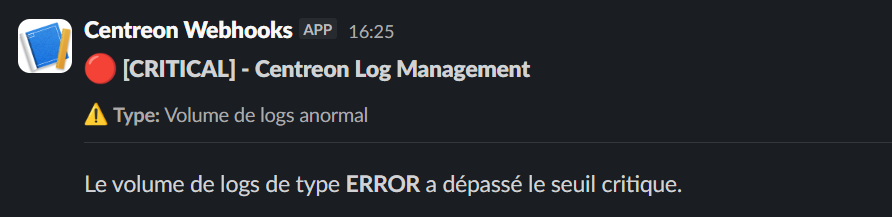
Exemple: Je souhaite publier un message sur un canal Slack.
- L'URL du webhook est fournie par Slack.
- Pour Slack, le corps du message doit être au format JSON (voir exemple ci-dessous).
- En-tête : key: content-type: value : application/json.
-
-
Cliquez sur Create. Le canal de notification apparaît dans la liste.
Étape 2 : Associer une règle d'alerte à un canal de notification
-
Allez à la page Alerts and notifications > Alert rules.
-
Créez une nouvelle règle d'alerte ou modifiez une règle existante : dans la section Notification channels, cliquez sur Add channel.
-
Dans la section qui apparaît :
- Définissez quels statuts d'évènements d'alerte doivent déclencher une notification.
- Définissez quand les notifications doivent être envoyées : On every status change/on every alert event. (Chaque fois que le statut d'évènement d'alerte change, ou systématiquement chaque fois que la règle est évaluée.)
- Sélectionnez le canal de notification que vous avez créé à l'étape 1.
-
Cliquez sur Save. Les notifications commenceront à être envoyées dès que les évènements d'alerte répondront aux conditions que vous avez définies. Utilisez les colonnes Last trigger event et Last sent pour suivre vos notifications.
Exemple
json
{
  "blocks": [
    {
      "type": "header",
      "text": {
        "type": "plain_text",
        "text": "🔴 [CRITICAL] - Centreon Log Management",
        "emoji": true
      }
    },
    {
      "type": "context",
      "elements": [
        {
          "type": "mrkdwn",
          "text": "⚠️ *Type:* Volume de logs anormal"
        }
      ]
    },
    {
      "type": "divider"
    },
    {
      "type": "section",
      "text": {
        "type": "mrkdwn",
        "text": "Le volume de logs de type *ERROR* a dépassé le seuil critique."
      }
    }
  ]
}
Message Slack